맥미니가 최적이긴 하지만, 대부분의 환경인 윈도우 PC/노트북에서도 OpenClaw를 충분히 구동할 수 있다. ChatGPT(OpenAI), Claude(Anthropic), Gemini 중 유료 계정 하나만 있으면 된다. 여기서는 윈도우안에서 Linux를 구동해서 OpenClaw를 최대한 활용할 수 있는 WSL2로 실행해보자. Linux나 MacOS와 같은 shell 기반의 경험이 있다면 어려움 없이 진행할 수 있다.
만약 Linux/MacOS가 완전히 낯설다고 하면 https://infoengineer.tistory.com/155 를 참조하자. 그래도 OpenClaw의 상당부분 경험이 가능하다.
1) WSL2를 활성화해보자
WSL은 windows sub linux로, 윈도우 하에서 리눅스를 구동할 수 있다.
powershell을 관리자 권한으로 실행한뒤(윈도우키 누른 후 powershell 및 오른쪽 하단의 관리자 권한 실행), wsl을 설정한다. Ubuntu-24.04이미지를 활용한다.
> wsl --install -d Ubuntu-24.04
자신이 원하는 기본 계정명과 설정할 암호를 입력한다(여기서는 계정명은 neibc). 가끔씩 reboot을 해야하는 경우도 있는데 이 경우는 윈도우 트레이에서 ubuntu-24.04를 검색 후 선택해서 다시 저 WSL 창을 띄운다.

아래 명령을 차례로 입력하여 node.js 최신버전을 설치한다(최소 버전은 22.16이상이어야 한다)
$ sudo apt update
$ sudo mkdir /work
$ sudo chown neibc:neibc /work
$ cd /work
$ curl -o- https://raw.githubusercontent.com/nvm-sh/nvm/v0.39.7/install.sh | bash
$ source ~/.bashrc
$ nvm install --lts
$ nvm use --lts
$ node -v

$ sudo apt install -y git cmake build-essential libvips-dev libvulkan-dev
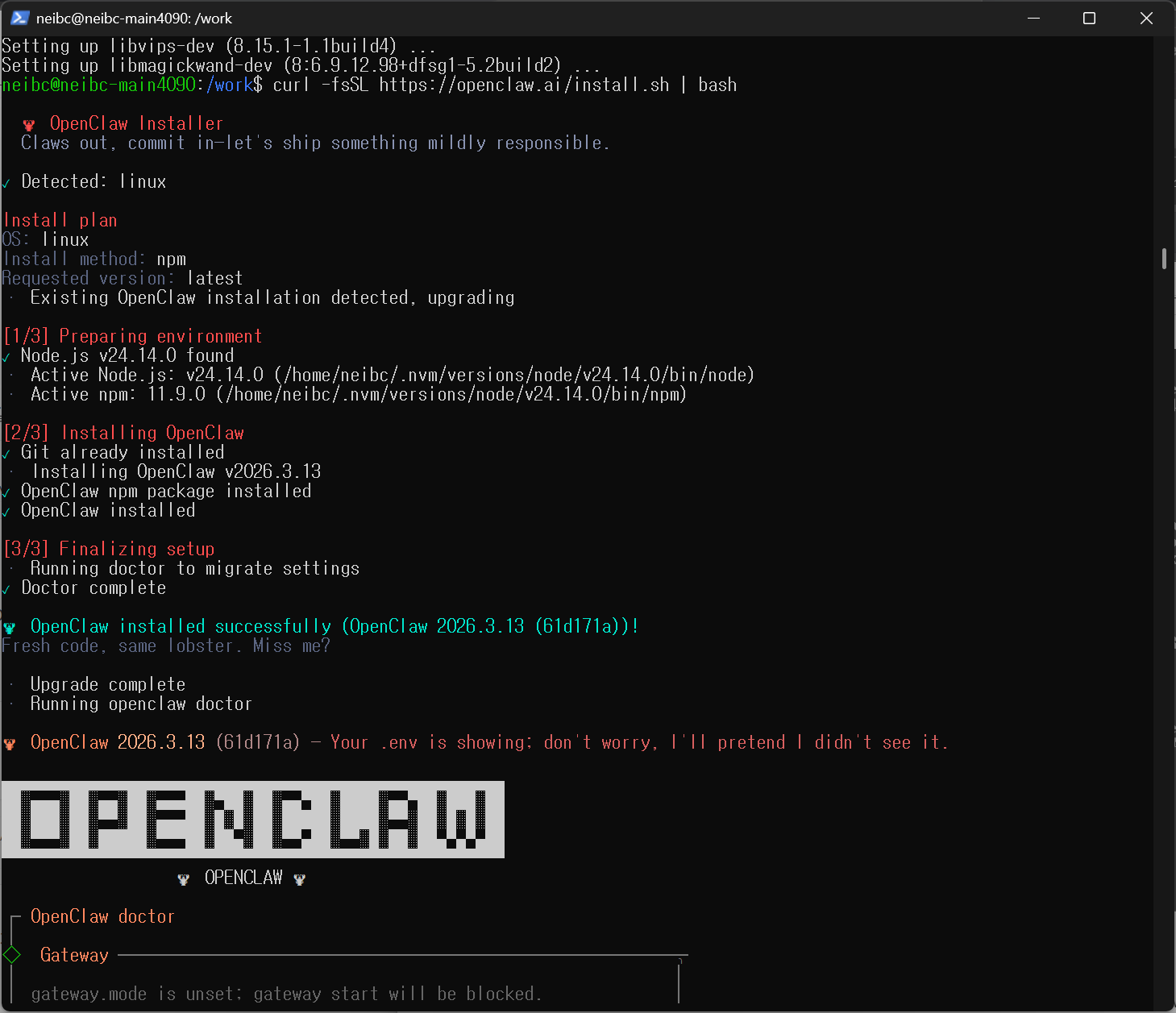
$ curl -fsSL https://openclaw.ai/install.sh | bash
이후 모두 엔터를 쳐서 디폴트로 셋팅한다.
2) OpenClaw를 설정한다.
$ openclaw onboard --install-daemon
온보딩 마법사가 실행되면 아래 순서대로 선택한다.
| 단계 | 선택 |
| 개인 사용 경고 | Yes |
| 온보딩 모드 | Quick Start (나중에 openclaw configure로 변경 가능) |
| 모델/인증 | OpenAI GPT-5.4, Anthropic Sonnet 4.6 / Google Gemni 3.0 pro 중 선택 |
| 채널 | Telegram (모바일 사용시 가장 편리, 별도 Telegram Bot 필요) 4챕터의 Telegram Bot 설정을 먼저 하자 |
| 스킬 설치 | Skip for now |
| 기타 API 키, 훅 설정 | 모두 No/Skip |
A> 개인 사용 경고 (Yes로 넘어간다)
◆ I understand this is personal-by-default and shared/multi-user use requires lock-down. Continue?
  ○ Yes / ● No
B> 온보딩 모드 확인(QuickStart)
Onboarding mode
  ● QuickStart
  ○ Manual
C> 모델/인증 선택(보유한 유료 계정 선택)
Model/auth provider
  ● OpenAI (Codex OAuth + API key)
  ○ Anthropic
  ...
D> 채널 선택 (Telegram이 가장 쉽다)
Select channel (QuickStart)
  ● Telegram (Bot API) (recommended · newcomer-friendly)
  ...
E> 스킬 선택 (Skip for now)
◆ Install missing skill dependencies
  ◻ Skip for now
  ◻ 📝 apple-notes
  ...
F> 나머지는 모두 No나 Skip을 선택하자.
◆ Set GOOGLE_PLACES_API_KEY for goplaces? → No
◆ Set NOTION_API_KEY for notion? → No
◆ Enable hooks?
◻ Skip for now
...
G> 다 마치면 아래 명령을 통해 gateway가 정상적으로 보이는지 확인하자
$ openclaw gateway status
(아직 gateway가 다 뜨지 않을 수 있으므로 십여초쯤 더 기다려야할 수도 있다)
3) Telegram 봇 연결
OpenClaw가 Telegram을 통해 나와 통신하려면 전용 Bot이 필요하다.
A) Telegram에서 @BotFather 검색 후 대화시작
B) /newbot 이라고 입력한다
C) 봇 이름(예: AI비서)과 봇 사용자명(예: xxx_claw_bot)을 입력
D) BotFather가 발급하는 토큰(123456:ABC-DEF.... 형태)을 안전하게 보관
E) 이 토큰을 온보딩 중 Telegram 설정 항목에 입력
온보딩 완료 후 봇에 처음 메시지를 보내면 아래와 같은 페어링 요청이 온다.
OpenClaw: access not configured.

Your Telegram user id: XXXXXXXXXX

Pairing code: ABCDEFGH

Ask the bot owner to approve with:
openclaw pairing approve telegram ABCDEFGH
CMD에서 위 명령을 그대로 실행하면 연결 완료,
$ openclaw pairing approve telegram ABCDEFGH
만약 Telegram으로 작동이 어렵다면, 아래 명령어로 직접 PC에서 openclaw에게 지시할 수 있다. 비상시를 위해 알아두자.
$ openclaw tui #Text User Interface로 명령하는 방법
4) 처음 시작할 때 유용한 활용법
OpenClaw는 C:\Users\사용자명\.openclaw\workspace\ 폴더 안에 여러 설정파일을 유지한다.
| 파일 | 역할 |
| USER.md | 나에 대한 정보(나이, 직업, 관심사 등)를 모두 요약 반영 |
| SOUL.md | 에이전트의 응답 스타일/성격 |
| TOOLS.md | 사용 가능한 도구 목록 |
| AGENTS.md | 에이전트 구성 정보 |
대화를 통해 점진적으로 채워가면 위 정보에 기반해 OpenClaw가 작동된다. 예를 들어
: "너의 이름은 XXX이고, 나는 YYY로 불러. 나는 SW엔지니어야."
나를 정리한 파일이나 세부 정보 등을 넣으면 그에 자세하게 반응해준다(Telegram에서 파일 전송도 가능하다)
다른 일반적인 지시 사항도 LLM의 성능에 따라 처리가 가능하다. 제한을 두지말고 다양하게 실험하고 살피면 좋다.
: "네이버 앱의 최근 24시간 앱스토어 리뷰를 나열하고 요약해줘"
: "Python 최신 버전을 설치해줘"
: "이 PC의 보안 점검 스크립트를 짜서 실행하고 결과를 알려줘."
물론 정기 작업도 지시할 수 있다 (LLM API 토큰 소비량에 따라 주기 조정 필요, 하루 2시간 간격 정도보다 넓으면 무리가 없다)
: "매일 아침 8시에 Anthropic/OpenAI/Google의 최신 AI 실무 소식을 요약해서 알려줘."
: "XXX, XXX, XXX 주식에 대해 아침 8시 뉴스와 기업 정보를 조사해서, 향후 3개월안의 주가 전망을 간략히 해줘."
5) 문제 해결 및 유용한 명령어
$ openclaw gateway status # 게이트웨이 상태 확인
$ openclaw gateway restart # 재시작
$ openclaw doctor # 진단 (설정 오류 탐지)
$ openclaw configure # 세부 설정 변경
$ openclaw models # 사용 모델 확인
$ openclaw security audit # 보안 진단
$ npm install -g openclaw@latest # 최신 버전 업데이트
OpenClaw 설정이 꼬여서 OpenClaw와 대화할 수 없을 때는, 유료가입한 LLM 회사의 CLI툴을 설치해 해결이 가능하다. 예를들어 OpenAI ChatGPT라면, Codex CLI로 보조 관리가 가능하다.
$ npm install -g @openai/codex
$ codex
로그인 인증 처리후 다양한 OpenClaw점검 및 설정 변경 재시작 등을 요청하면 답을 줄 것이다.
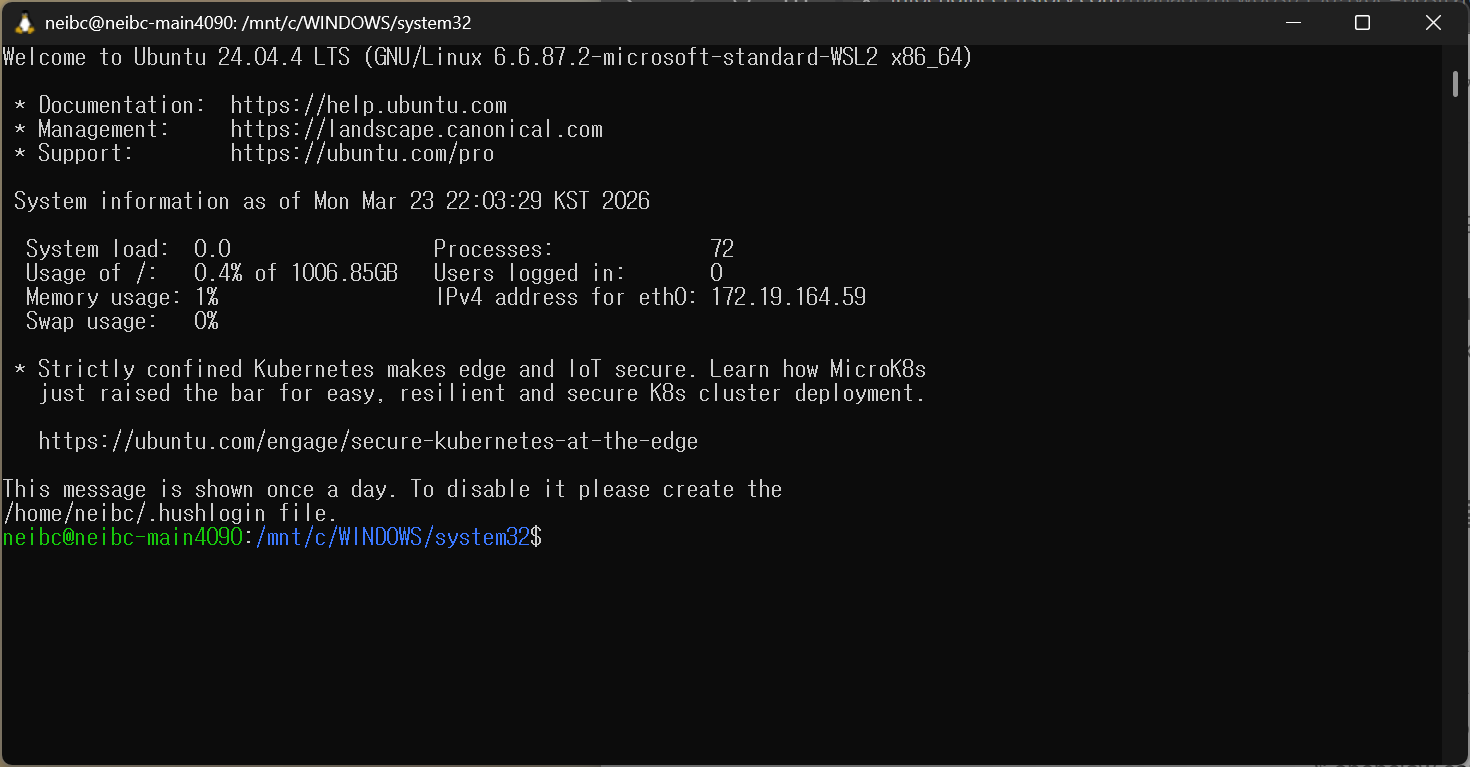
OpenClaw를 실행하고 싶으면 Ubuntu-24.04 WSL을 활성화하면 되고 윈도우 검색에서 Ubuntu-24.04를 찾아 실행하면 된다. 아래 그림과 같다. 이렇게 실행해서 창이 떠있으면 백그라운드로 OpenClaw가 떠있는 것이다.

6) 보안 체크 리스트
| 항목 | 설명 |
| 포트 외부 노출 금지 | 대부분 가정용 PC면 공유기 뒤에 있어서 자동 차단됨 |
| 검증되지 않은 Skill 설치 금지 | ClawHub 스킬은 공급망 리스크 존재. 이메일 연동 위한 GWS CLI정도만 권장 |
| PC 물리 보안 | USER.md, AGENTS.md, USER.md 탈취시 에이전트 설정이나 내 정보가 노출됨 |
| Telegram Bot 토큰 유출 주의 | 토큰이 유출되면 타인이 내 에이전트에 직접 명령 가능 |
| OpenClaw 주기적 업데이트 | 보안 패치를 놓치지 않도록 며칠 간격으로 주기적 업데이트 (혹은 openclaw에게 지시) $ npm install -g openclaw@latest |
- 위 보안 위협 외에도 AI Agent는 파일을 모두 삭제하거나 하는 실수를 할루시네이션 속에서 할 수 있다(아직 필자는 그런 경험은 없지만). 중요한 데이터가 가득한 PC에서는 따라서 조심할 필요가 있고, 백업하거나, 덜 중요한 PC에서 작업하는 것도 방법이다.
7) 여기서 더 나아지는 방법이나 주의점은요?
- LLM이 똑똑하고 충분한 정보가 주어진다면 생각보다 다양한 임무를 수행하게 된다.
- WSL의 파일 점유량이 많지는 않을테지만, 모니터링은 필요하다. ($df -h 명령)
- 맥미니 m1 기본 모델 정도면, 30W이하의 전력소모, 팬없이 조용하게 24시간 작동이 가능하게 된다
. 32gb이상 메모리를 가지면 자체 LLM 운영도 가능하지만, 별로 추천하지 않는다. 유료 LLM을 연결해서 사용하자.
. MacOS를 다룰 수 있어야 설정/운영이 가능하다
- 메모리 8G 이상되는 클라우드 서버도 설치 대상이 된다. 하지만 가성비는 염두해두어야 한다.
- PC를 절전상태에 들어가지 않도록 설정해야 정상적으로 Telegram에 반응해서 대답하고 배치도 실행한다
- codex같은 툴의 존재를 알리고 사용하게 하라.
- Google Workspace CLI를 설치하면 Gmail/Drive/Calendar/Sheets/Docs에 접근 할 수 있다
(gmail compose 권한을 부여하면, 메일도 보내게 할 수 있다!)
https://apidog.com/kr/blog/google-workspace-cli-openclaw/
- WSL을 리붓시 자동으로 실행하려면 아래를 관리자권한으로 powershell을 실행하여 입력한다.
$action = New-ScheduledTaskAction -Execute "wsl.exe" -Argument "-d Ubuntu-24.04"
$trigger = New-ScheduledTaskTrigger -AtLogOn
$settings = New-ScheduledTaskSettingsSet -ExecutionTimeLimit 0
Register-ScheduledTask -TaskName "OpenClaw Autostart" -Action $action -Trigger $trigger -Settings $settings -RunLevel Highest
- WSL 자동 실행이 필요없어지면 powershell 관리자 모드에서 아래를 실행한다.
Unregister-ScheduledTask -TaskName "OpenClaw Autostart" -Confirm:$false
'머신러닝AI' 카테고리의 다른 글
| Claude Code를 ollama에 설치된 LLM에 연결해서 쓰는법('26.4월) (0) | 2026.04.27 |
|---|---|
| Claude Code + revfactory harness 플러그인으로, 비지니스 업무 처리하기(조사/보고 자료 확보 및 보고서 작성) (0) | 2026.04.26 |
| 맥미니 없이도 윈도우에서 OpenClaw 설치해서 해보기 (Native Windows) (0) | 2026.03.21 |
| OpenClaw, 대화를 넘어 "일하는 AI"로 만드는 법, 맥매니(macmini) (0) | 2026.03.08 |
| 대량의 지능 API 시대를 이용하는 방법 (0) | 2026.02.25 |