Claude Code를 여러개 돌리며 Agent로 쓴다면? 아래 툴을 참고하기 바란다. 거의 모두 claude code에게 명령하여 설치 구성할 수 있다. 주로 MacOS 중심으로 설명한다. Linux나 MacOS가 주로 이 큰 생태계를 잘 지원한다.
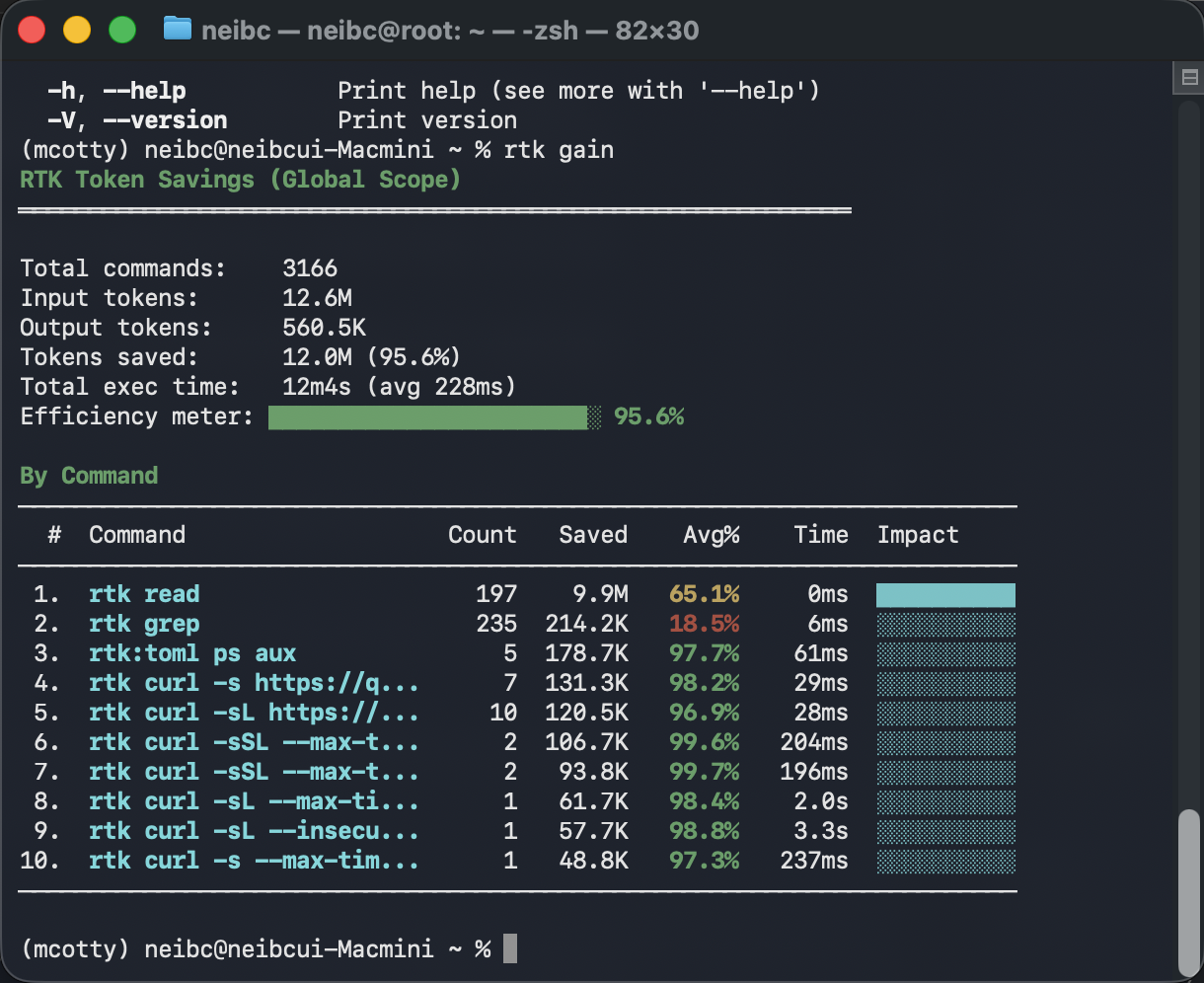
1) RTK (LLM 토큰 절약 툴)
claude code에 설치 및 설정을 지시하면 된다. claude code가 호출(hook)해서 작동하는 구조이므로, 서버형으로 띄울 필요가 없다. 다양한 쉘의 명령어들이 출력하는 불필요한 정보를 축소하거나 제거해서, 토큰 절약 효과가 있으면서 성능감소가 거의 없다고 알려져있다
2) cmux (Agent 실행 특화 터미널 - https://cmux.com/ko)
agent 다수 실행에 최적화된 tool이다. MacOS만 지원하며, claude code가 작업이 끝나서 입력 상태가 되면 알려주는 것이 최대 장점이다. ghostty보다 더 좋다. 프로그램을 다운받아 설치하고(패키지), 실행한다.
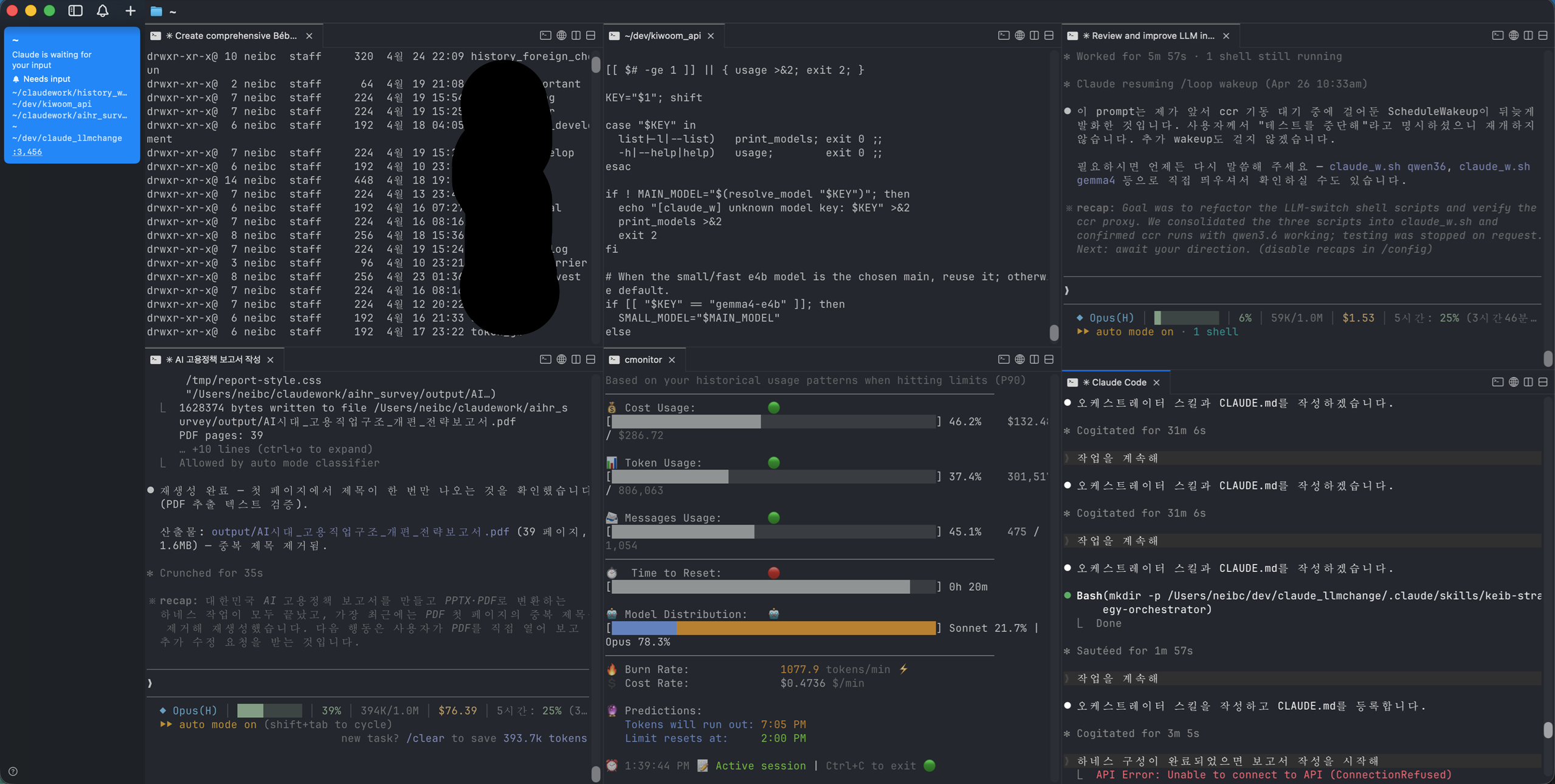
3) cmonitor (토큰 모니터링 툴)
claude code에서도 /stats 명령을 통해 간단하게는 볼 수 있지만, 수시로 보고 싶을때는 설치 활용한다. cmon이라고 치면 실행된다. python기반이어서 python설치가 필요하며, 이후 cmon명령으로 아래와 같이 볼 수 있다. cmux의 일부 화면에 띄워놓고 모니터링하면 된다.

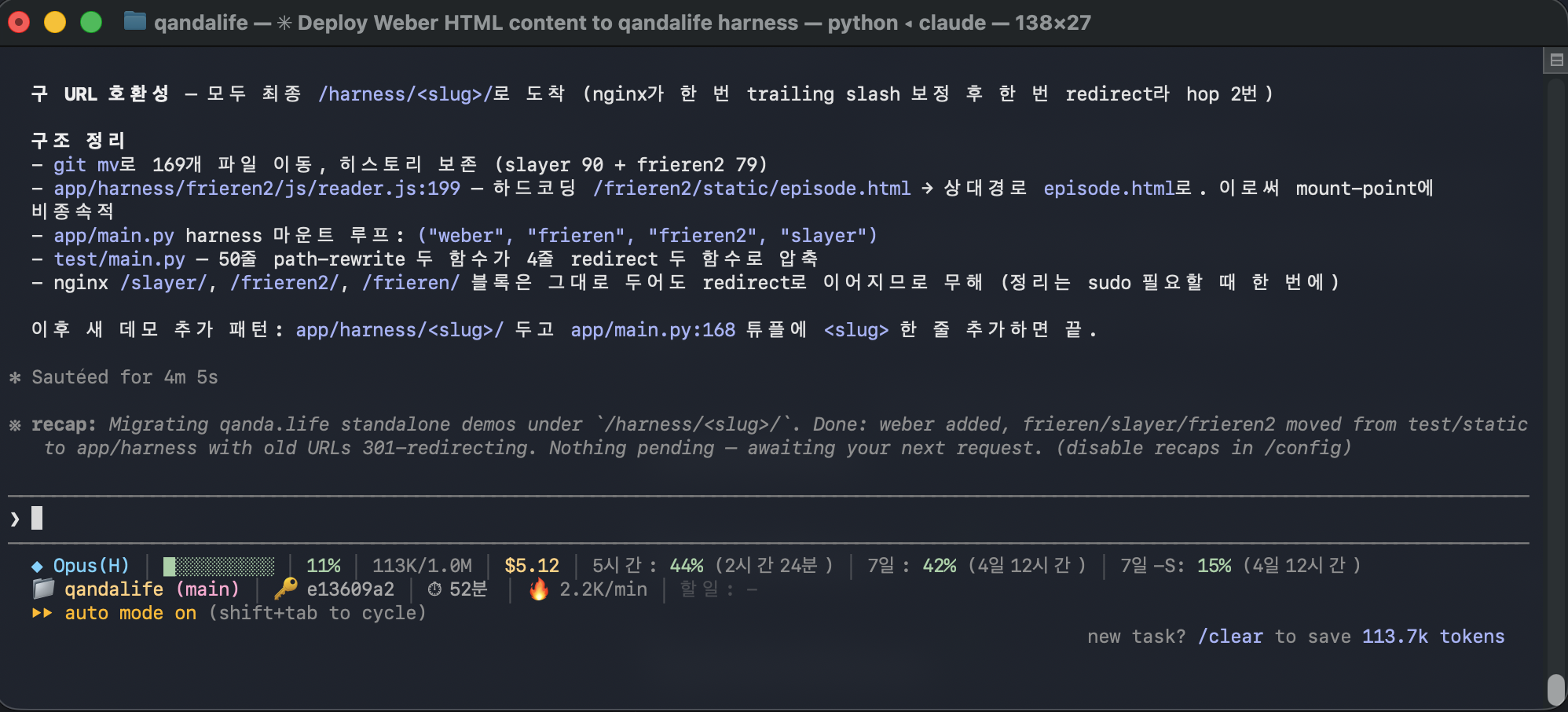
4) claude-dashboard 플러그 인
간단하게 시간 세션, 주 세션의 남은 limit을 알려준다. 하단에 이렇게 상시로 볼 수 있다. https://wikidocs.net/342468 를 참고하여 설치하자.
/plugin marketplace add uppinote20/claude-dashboard
/plugin install claude-dashboard
/reload-plugins
/claude-dashboard:setup (모두 default로 선택해서 엔터를 친다)
아래 스크린샷의 맨 하단처럼, 해당 세션 시간의 이용량과 reset시간, 일주단위 리셋시간이 보인다.
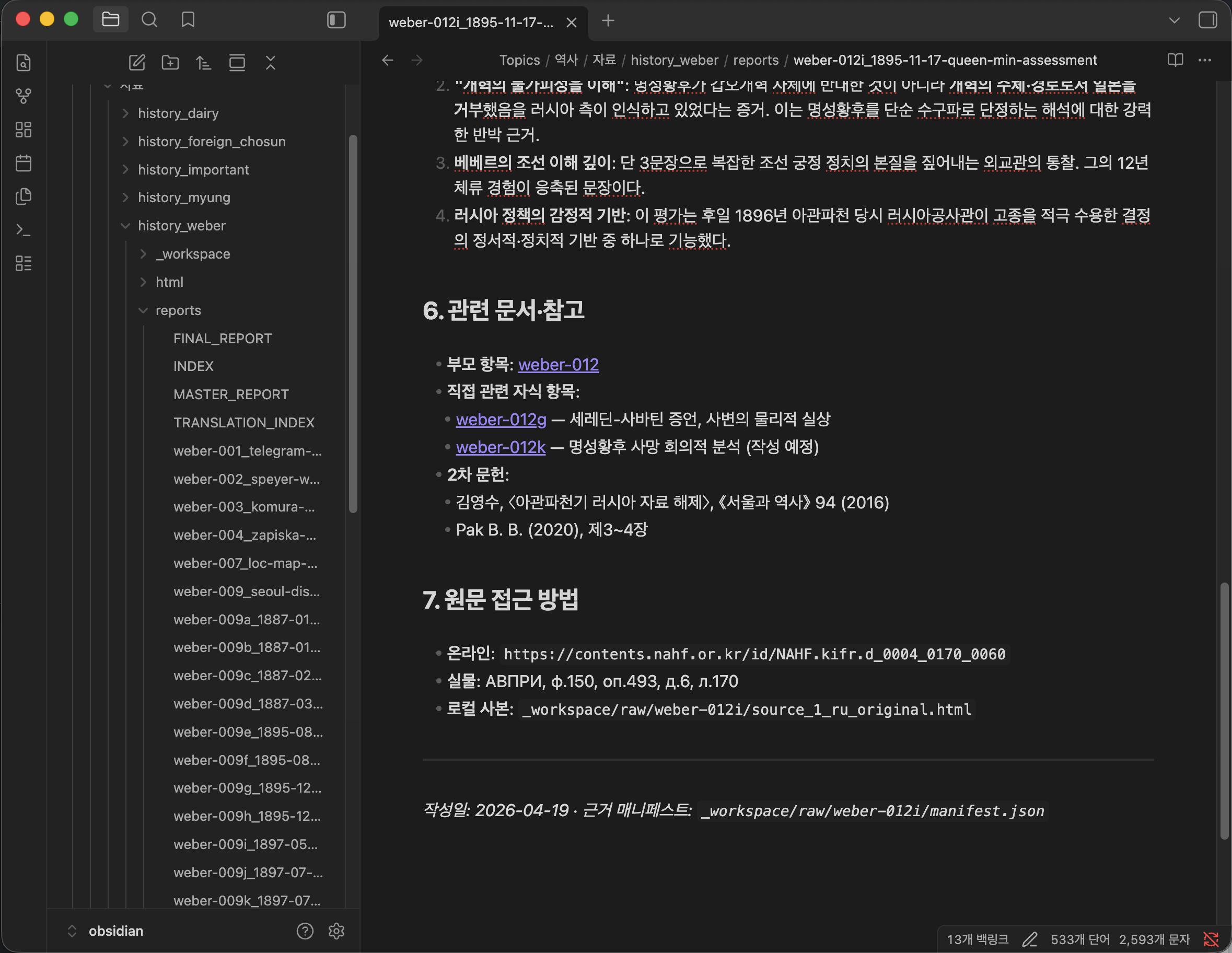
5) obsidian (지식 관리 툴)
claude code에게 설치해달라고 하면 그대로 설정해준다. 여러가지 운영도 claude code를 통해 진행하면 된다. 이 obsidian의 다양한 활용사례는 다른 인터넷 사이트를 참조한다. 내가 모은 다양한 정보를 구조화해서 저장하고 참조할 수 있다.
6) anthropic document skill
claude code에게 설치해달라고 하면 그대로 설정해준다. 여러가지 운영도 claude code를 통해 진행하면 된다. 이렇게 하면 pdf, xlsx, pptx 등을 다룰 수 있다
/plugin marketplace add anthropics/skills
/plugin install document-skills@anthropic-agent-skills
/plugin install example-skills@anthropic-agent-skills
7) GWS CLI
gws CLI를 설치한 후 claude code에 그 존재를 알리고 skill로 등록하라고 하면 다양하게 google mail 연동, calendar연동 등을 지시하여 사용할 수 있다. 설치 후 필요한 권한을 부여한다(메일이 특히 유용하게 사용된다)
https://apidog.com/kr/blog/google-workspace-cli-openclaw/ 를 참고하여 설치한 후 claude와 상의하면 된다. GWS CLI는 아래 링크를 참조한다. https://github.com/googleworkspace/cli
8) GEMINI_API_KEY, OPENAI_API_KEY
gemini의 유료 가입자라면 credit을 등록하고 GEMINI_API_KEY를 발급받아 다양한 API를 쓸 수 있다. 간단하게 아래처럼 API_KEY를 등록한 후 이용할 수 있다. 물론 가입하고 key를 발급받아야 한다.
% echo 'export GEMINI_API_KEY=xxxx' >> ~/.zshrc
% source ~/.zshrc
% echo 'export OPENAI_API_KEY=xxxx' >> ~/.zshrc
% source ~/.zshrc
이렇게 하고 claude에서 GEMINI_API_KEY 환경변수에 등록된 key를 가지고 해당 gemini api를 쓰도록 구성해줘 등의 지시로 간단하게 연결하여 쓸 수 있다. 직접적인 정보만 제공하면 이후는 claude code가 알아서 설정하고 향후 참조하게 할 수 있다.
~/.claude/ 폴더의 plugin이나 skill에 등록되면 늘 claude code가 시작될때 로딩되거나 이용할 수 있게 되기 때문이다. 파일로 저장한 후 해당 key를 참조하여 기능을 개발하라고 시켜도 좋다. 어떤 방법이든 대부분 claude code가 대응해준다.
참고로 openai_api_key를 통해 gpt-image-2모델로 이미지를 생성하면 상당한 고품질의 이미지 생성을 할 수 있다.
9) claude code에게 내가 쓸 plug-in이나 tool을 조사 시킨 후 설치하라고 할 수 있다
직접 할 필요가 거의 없다. 사실은 특정 카테고리와 목적을 이야기해서 추천해달라고 이야기하고 가이드에 따르면 된다. 마음의 문을 열고, claude code와 대화하며 부족한 부분을 채울 수 있다.
'머신러닝AI' 카테고리의 다른 글
| LLM 모델 크기와 GPU 메모리 사용량, 그리고 실행 속도의 관계 (1) | 2026.05.23 |
|---|---|
| 왜 Agent Team으로 구성된 AI가 더 잘되는가? (0) | 2026.05.23 |
| Claude Code를 ollama에 설치된 LLM에 연결해서 쓰는법('26.4월) (0) | 2026.04.27 |
| Claude Code + revfactory harness 플러그인으로, 비지니스 업무 처리하기(조사/보고 자료 확보 및 보고서 작성) (0) | 2026.04.26 |
| 맥미니 없이도 윈도우에서 OpenClaw 설치해서 해보기 (WSL2 - 윈도우내 리눅스) (0) | 2026.03.22 |